本文參考資料為 Top 11 Ways To Add A Forum To Your WordPress Website, 原作者 Brenda Barron。
如果你想強化 WordPress 網站與訪客間的互動性,增加讀者停留在網站的時間,除了使用社群網站來拉攏使用者外,建立討論區是個可行的作法。雖然 WordPress 本身就具備迴響功能,但並不適合用來討論一個長篇大論的主題,若有天你的網站到達一定的人氣,討論區就會變得相當重要。
在 WordPress 網站另外建立討論區很難嗎?相信我,比你想像中的還要簡單許多。你不用熟悉程式碼,你需要做的就是尋找、安裝一個特定的外掛(或佈景主題),然後設定選項來符合你的需求。
我不是開玩笑的,它真的很簡單。事實上,本文已經整理了 11 個簡易的方法,能迅速將討論區加入你的網站,有興趣的朋友可以繼續看下去。
bbPress
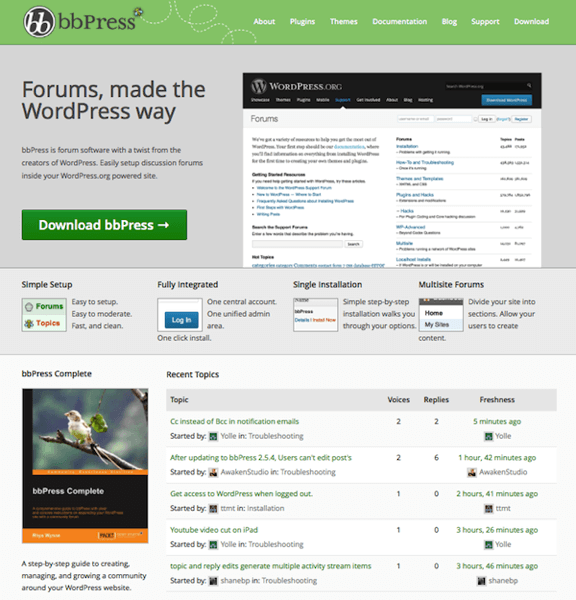
可能不少人嘗試過這個由 WordPress 官方所推出的討論區程式,bbPress 也是目前最佳的 WordPress 討論區外掛之一。一旦安裝,它會在你的控制台裡加入許多選項來建立及管理討論區。它能夠與你的網站完全地整合,因此不會感覺格格不入,你可以輕鬆在控制台裡管理論壇或回覆主題。
它包括了一些小工具,使得討論區變得更加好用。此外,你的網站訪客也可以選擇是否訂閱論壇、或是特定的文章、回覆。當使用者擁有權限時也可以從論壇前台來刪除主題、置頂、標記垃圾、編輯等等。
你也可以從其他討論區平台來匯入文章,這意味著你可以隨時轉換平台,不必侷限於單一解決方案。
BuddyPress
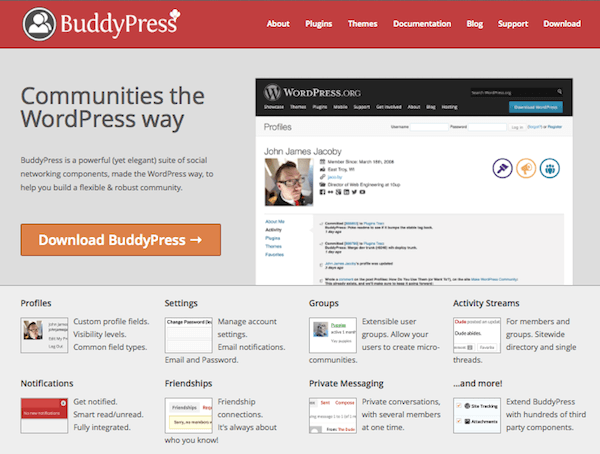
另一個你可能之前有聽過的討論區外掛,名為 BuddyPress。它的功能豐富、強大,並可以很簡單地加入各種社交網路功能至你的 WordPress 網站,而不必使用過多的外掛。這是由 WordPress 官方所開發的,也代表它的程式碼相當乾淨且安全可靠。
透過 BuddyPress 你可以讓訪客建立使用者個人頁面和群組,監控其他人的動態消息,其中也包含了私人訊息功能。如果要為你的公司、小眾議題或一項產品建立獨立的社交網路,它是個很棒的方法。它也是提供你的客戶延伸支援的好方法。
建立自訂個人資料欄位、最佳化你的通知選項及管理帳戶設定相當快速。你可以加入好友,以便與對方進行對話,甚至透過私人訊息功能來和多個討論區用戶對談。感謝群組功能,你可以讓使用者建立自己的微型社群,檢視其他成員的動態更新,透過第三方外掛甚至可以擴展 BuddyPress 的功能。
DW Question & Answer
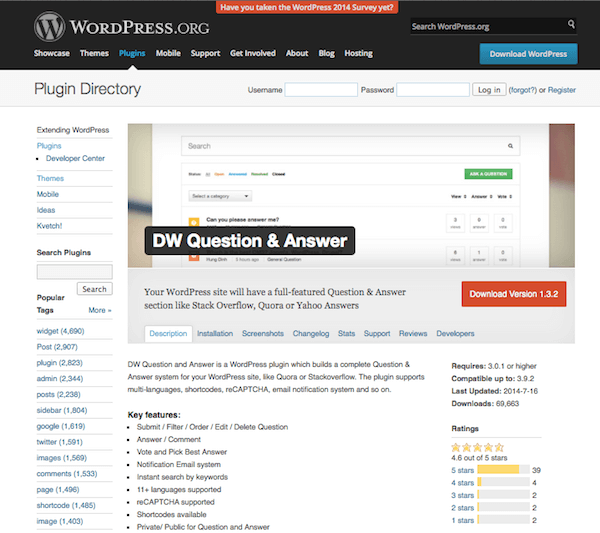
DW Question & Answer 是一個簡單的外掛,讓你可以在 WordPress 網站建立問與答功能。這可以為你的客戶提供有效的線上支援,提供一個常見問題解答,或是讓你的網站讀者詢問、回應答覆。
這個外掛包括了分類和標籤問題、票選答案和迴響功能,且支援驗證碼來降低可能的垃圾留言。它也支援 11 種不同的語言、私人回覆,以及「追蹤」問題和答案、置頂等功能。
CM Answers
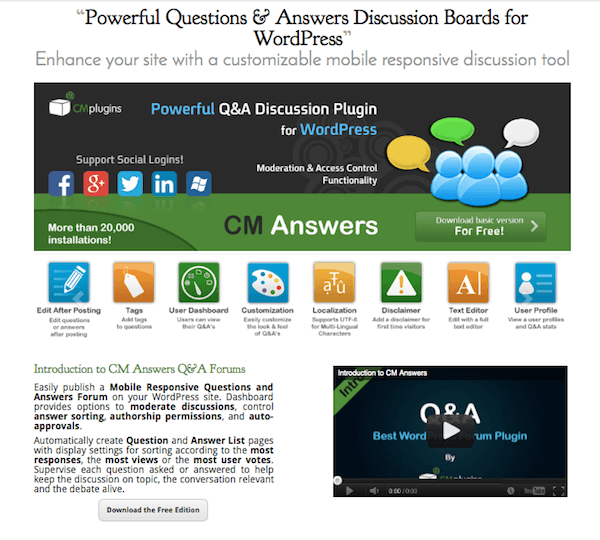
如果你想為網站加入更強大的問與答功能,CM Answers 是完成這項任務的不二人選。它建立於 Stack Overflow 討論版,使用者可以回覆問題且其他成員也能針對其答案進行留言。社群的成員能夠票選答案來協助改善論壇整體的準確性及有效性。它提供免費和 Premium 付費版本。
免費版簡單易用,而且看起來相當不錯。Premium 付費版內建各種小工具和代碼,讓自訂化更加簡單。它也包含社交網路分享選項、將附件添加到問題和答案、一個完整的文字編輯器、自訂固定鏈結等等。你也可以支付 $29 元升級至 Premium 版本,以獲取更多管理工具及多網站支援功能。
WP Symposium
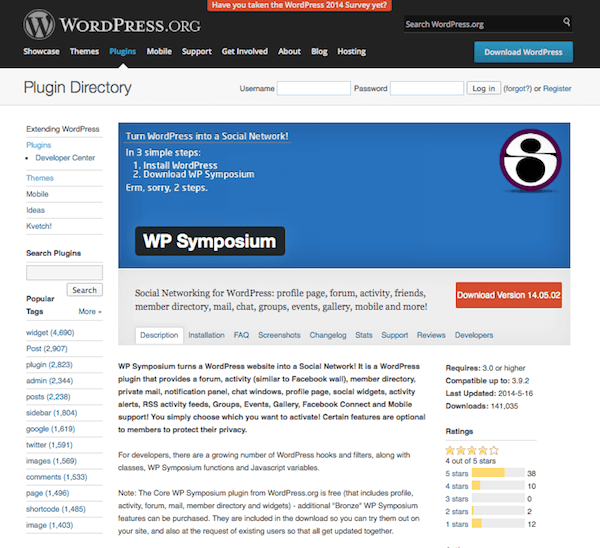
通常被視為一個社交媒體外掛,WP Symposium 也是另一個將討論區新增至你 WordPress 網站的方法。免費版本相當強大,讓你可以使用短代碼來將討論區新增至你的網站。如果你想進行分類,也可以設定多個論壇。
使用者可以加入或退出 Email 通知、設定文章置頂、將主題加入最愛、或是進行票選。這個討論區也有彈出式選單,讓你可以搜尋、檢視近期活動,和檢視你的收藏夾。它也有一些小工具可以顯示討論區最新主題、文章,或是尚未收到任何回覆的討論串。
AnsPress
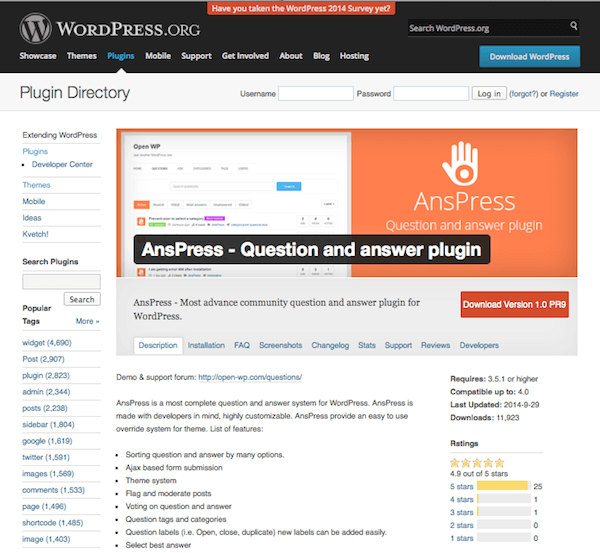
如果你想建立問與答的形式,AnsPress 或許是一個不錯的免費選項。相較於其他我在這裡介紹的問與答類型外掛,它真的很簡單、不複雜,但它仍然可以完成任務,尤其對於不熟悉 WordPress 的朋友。
當安裝完成,這個外掛會新增一個問題及答案選項至你的主要管理控制台。如果你想自訂風格讓它與你的佈景主題結合,它也可以做到。它跟我們在前面已經介紹過的外掛有著類似的功能,包括編輯問題及編輯答案、標記垃圾留言,以及評選你喜愛的解答。
其他功能包括內建的管理功能、問題標籤、分類、標籤建議、reCAPTCHA(驗證碼)、私人訊息、Email 通知及使用者等級等等。它也有一些有趣的功能,例如排名、徽章、個人檔案、積分、封面相片等等。
Bublaa Forum and Comments
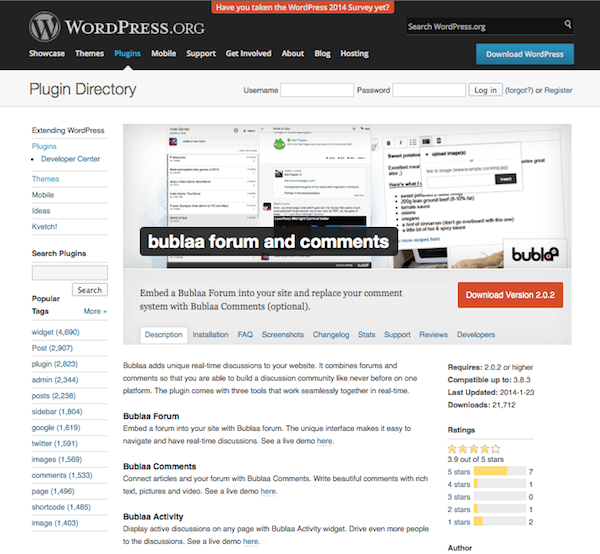
另一個免費選項是 Bublaa Forum and Comments,它跟我前面介紹過的外掛有些不同。透過 Bublaa Forum, 你可以為你的網站建立一個即時討論區。Bublaa Comments 讓你連結網站的頁面和文章,網站直接使用該論壇系統,支援文字、影片、相片等等。最後,還有一個 Bublaa Activity 功能小工具,讓你可以在網站的任何位置顯示討論區的文章。
其他你想知道的功能,包括內建的 Email 通知、管理、社群網路登入、響應式設計及 SEO 。
SabaiDiscuss for WordPress
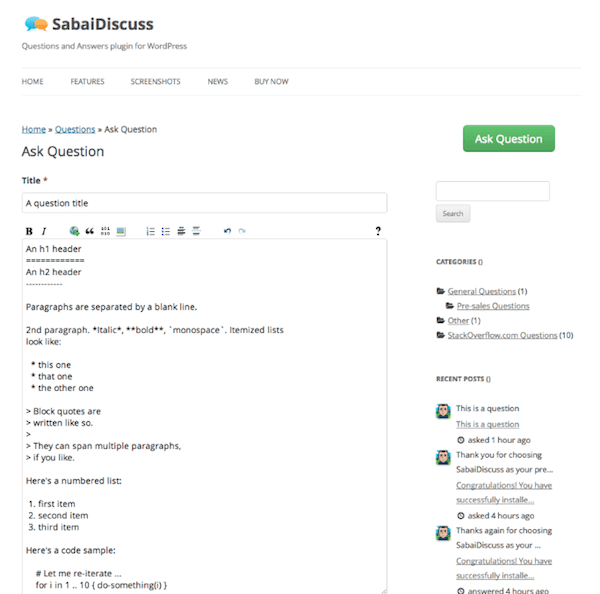
如果你想尋找一個付費方案,SabaiDiscuss 是個不錯的選擇。它遵循問與答的形式,使用熟悉的 Stack Overflow 樣式。它可以被用於建立一個標準的討論區或服務支援系統。
這裡的一些功能包括從前台發佈問題及解答、標籤建議、分類、檔案附件、為問題和解答評分,以及迴響功能。使用者可以將問題設定為最愛、建立個人資料,也能建立積分制度。
自訂欄位編輯器讓你有足夠的自訂選項,也內建設定權限、訪問限制、訪客提交問題,並有一個 PHP 的 Markdown 編輯器、搜尋、小工具、模版、Email 通知模版和翻譯等等,外掛售價為 $22 美元。
Groups Forums
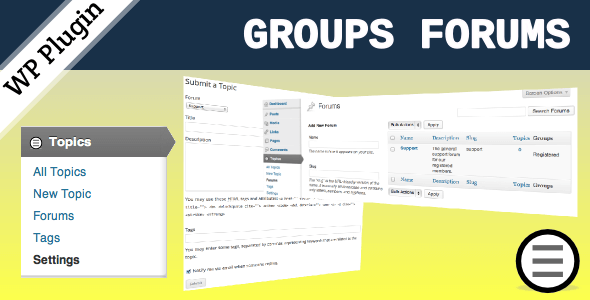
另一個付費方案選擇,你可以考慮 Groups Forums。它相當輕量化,你不用擔心會拖慢網站速度,但仍然提供了大量的功能。實際上它是免費外掛 Groups 的延伸。
主題可以從前台或後台提交。你也可以建立版面管理員和置頂主題,使用者可以訂閱主題,如果想要持續關注某個主題。內建通知功能,可以追蹤新的迴響、等待發佈的主題、已發佈的主題等等。幾個小工具和短代碼也內建在裡頭,這個外掛售價為 $21 美元。
Simple:Press
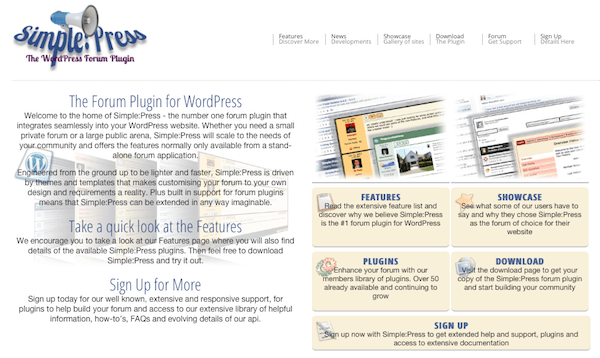
今天要談的最後一個外掛是 Simple:Press,有著將其他外掛功能集於一身的特點。它適用於小型和大型社群,且很易於自訂化以符合你的網站需求和設計。
其他功能還包括積分和徽章、圖片縮圖、簽名檔、個人頭像、搜尋、論壇統計及標準的管理工具。你也可以設置自訂圖示、自訂表情圖案、短代碼和 Email 通知。它也適用於多網站,並允許創立自訂權限、使用者群組、私人版面、私人 RSS feeds、漂亮的固定鏈結,也支援常見的 SEO 外掛、多國語言。
最後,Simple:Press 提供大量的額外功能,如果需要可以手動添加,像是私人訊息、更多的管理工具及功能等等。基本的外掛是免費的,如果你想要更多複雜的功能,可能必須花錢來購買會員資格。一個 Silver 會員兩個月的價格為 $39 美元,Gold 會員每 12 個月是 $99 美元。
ForumEngine
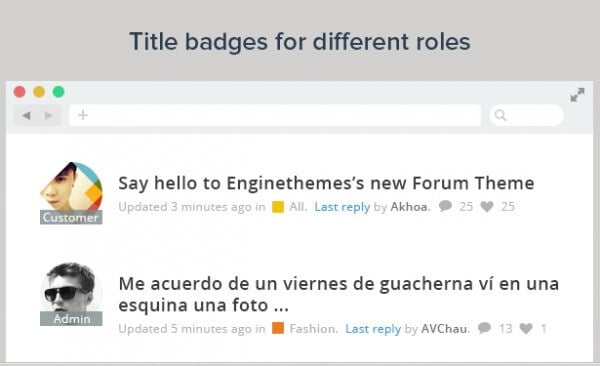
如果你想直接以 WordPress 建構一個討論區,可以考慮試試看 ForumEngine 。這是一個 WordPress 佈景主題解決方案,透過論壇的理念來建構出一個網站。正因為如此,它包含的功能可能是前面的外掛所沒有的。
其中的一些功能包括社群網站登入、無限滾動、權限、最愛和追蹤文章以及更多功能。它還配置了各種小工具,你可以將它插入網站以加入更多方便的功能。這個佈景主題也是響應式設計,無論在任何裝置上都能正常顯示。如果你想把 WordPress 直接變成討論區,可以試試看 ForumEngine ,目前售價為 $53 美元。
總結
為你的 WordPress 網站新增一個討論區或從頭開始建立一個論壇不應該是複雜的。事實上,它應該是小菜一碟,特別適當你選擇了合適的工具。有大量的工具能協助你架設一個討論區,如同本文的列表,希望這些工具能帶領你完成一些想做的事情。
在你開始創造討論區時,我想聽聽你的聲音。你使用了那些外掛或工具呢?為什麼會選擇它?或者你覺得這份清單裡漏掉了那些好用的外掛或解決方案嗎?我很樂意聽聽你的想法,給我們留言吧。
- 按一下以分享至 Facebook(在新視窗中開啟)
- 分享到 Twitter(在新視窗中開啟)
- 分享到 LinkedIn(在新視窗中開啟)
- 分享到 Pinterest(在新視窗中開啟)
- 分享到 Pocket(在新視窗中開啟)
相關文章
本站聲明:網站內容來源免費資源網路社群https://free.com.tw,如有侵權,請聯繫我們,我們將及時處理
【精選推薦文章】
智慧手機時代的來臨,RWD網頁設計已成為網頁設計推薦首選
想知道網站建置、網站改版該如何進行嗎?將由專業工程師為您規劃客製化網頁設計及後台網頁設計
廣告預算用在刀口上,網站設計公司幫您達到更多曝光效益
Orignal From: 為 WordPress 網站加入討論區的 11 個方法
留言
張貼留言